Поиск объектов по заданному значению |
  
|
Поиск объектов по заданному значению |
|
С помощью команды главного меню Вид > Окно системы > Поиск объектов пользователь может перейти к поиску объектов по заданному значению в выбранной области поиска.
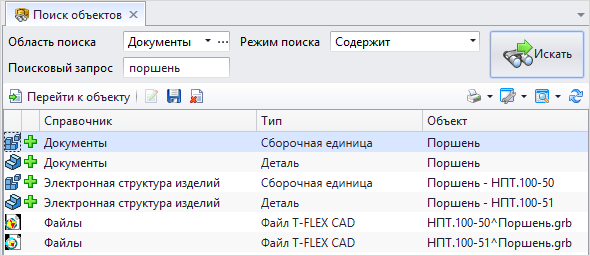
Сначала указывается требуемый режим поиска:
·Точное совпадение – поиск по точному значению параметра.
·Содержит – поиск по значению параметра или его части.
·Маска – поиск по шаблону значения параметра. Для задания шаблона искомого значения могут использоваться те же символы, что и при формировании на панели поиска условия фильтрации с применением оператора "Соответствует маске".
·Фильтр – для поиска используется сохранённый ранее поисковый запрос, который следует выбрать в поле Область поиска.
·Расширенный – поиск по сложному поисковому запросу, правила формирования которого будут описаны ниже.
При выборе режима поиска "Фильтр", в окне поиска будут отображаться кнопки, с помощью которых поисковые запросы могут быть созданы, отредактированы или удалены.
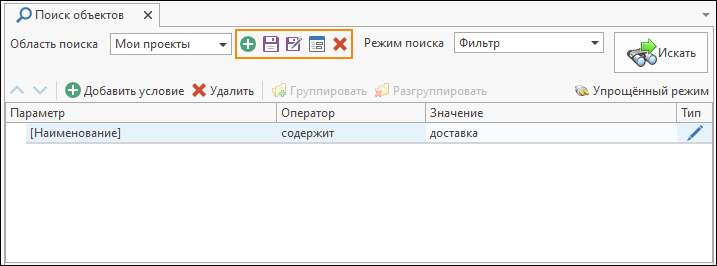
Кнопка [Создать] -  позволяет создать новый поисковый запрос.
Кнопка [Сохранить] -  позволяет сохранить текущий поисковый запрос вместе со всеми добавленными условиями поиска.
Кнопка [Сохранить как] -  позволяет изменить свойства и условия текущего поискового запроса и сохранить его как новый запрос.
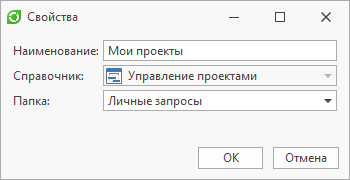
Кнопка [Свойства] -  позволяет открыть свойства текущего поискового запроса для их редактирования.
Кнопка [Удалить] -  позволяет удалить текущий поисковый запрос.
При выполнении поиска в режиме "Расширенный" введённый пользователем запрос рассматривается не просто как текст, а как поисковый запрос, который может включать в себя, разделённые пробелом:
·текст, который будет обрабатываться так же, как и в режиме поиска "Содержит";
·текст в кавычках – для поиска точных фраз в режиме "Содержит";
·поисковое выражение, представляющее собой формулу, которая описывает условие для поиска и состоит из одного или нескольких операторов сравнения, соединённых логическими операторами. Синтаксис поисковых выражений аналогичен синтаксису условий фильтрации, сформированных на панели поиска, поэтому пользователь может скопировать имеющееся условие фильтрации и использовать его для поиска в режиме "Расширенный".
Логические операторы, которые можно включить в состав поискового выражения:
·И, AND, &,
·ИЛИ, OR, |,
·NOT, ^.
Операторы сравнения:
·все стандартные, используемые в фильтрах ("=", ">", "<", "содержит", "не содержит", "начинается с" и т.д.);
·"Оператор поиска по умолчанию" – оператор сравнения будет подобран системой исходя из типа параметра и общей логики поиска объектов;
·"Регулярное выражение" – проверяет на соответствие указанному регулярному выражению.
Допустимые пути для параметров:
·все стандартные, используемые в фильтрах;
·@Параметры для поиска – параметры, заданные в настройках области поиска;
·!Имя справочника.путь – задаёт условие поиска для конкретного справочника.
Без конкретизации справочника условие поиска будет действовать на все справочники в области поиска, содержащие данный путь.
Пример:
[Наименование] Оператор поиска по умолчанию "Винт М10 ХГ" – поиск будет осуществляться среди всех справочников, входящих в область поиска, у которых есть параметр "Наименование".
[!Файлы].[Наименование] Оператор поиска по умолчанию "Винт М10 ХГ" – поиск будет осуществляться только в справочнике "Файлы".
Примеры поисковых выражений:
·[Длина] = '3' – у искомого обьекта значение параметра "Длина" должно быть равно 3.
·$Длина: = '3' – то же, что и в предыдущем примере.
·[Длина] = '3' И ([Подключения].[Целое перечисление] = '1' ИЛИ [Целое] = '1') – сложное выражение, содержащее подвыражения.
·^ [Длина] = '3' – у искомого объекта значение параметра "Длина" не должно быть равно 3.
·[@Параметры для поиска] Регулярное выражение "дет.*" – значение хотя бы одного из параметров, заданных в настройках области поиска, должно соответствовать указанному регулярному выражению.
·[!Файлы].[Наименование] Оператор поиска по умолчанию ч – для обьекта из справочника "Файлы" параметр "Наименование" должен содержать "ч".
Поисковое выражение также может быть задано в упрощённом виде. Например, выражение [@Параметры для поиска] Оператор поиска по умолчанию крышка ИЛИ [@Параметры для поиска] Оператор поиска по умолчанию корпус может быть записано в виде крышка ИЛИ корпус. Можно комбинировать краткую запись и полную, использовать любые логические операторы, например, 46200 ИЛИ 46203 И [Наименование] содержит 'Подшипник'.
Далее в поле Область поиска можно выбрать одну из сохранённых областей поиска (кнопка  ) или создать новую (кнопка
  ).
).
В верхней части окна настройки области поиска расположено поле для ввода наименования.
Данное поле необходимо заполнить, если настройки области поиска должны быть сохранены для дальнейшего использования. Также в этом поле можно выбрать наименование уже существующей области поиска для редактирования её настроек.
Рядом с наименованием области поиска расположен флаг Общий. Если флаг установлен, область поиска является общей, видимой всем пользователям, если флаг снят – область поиска является личной, видимой только текущему пользователю.
Общие области поиска по умолчанию может создавать и редактировать только пользователь, обладающий правами администратора.
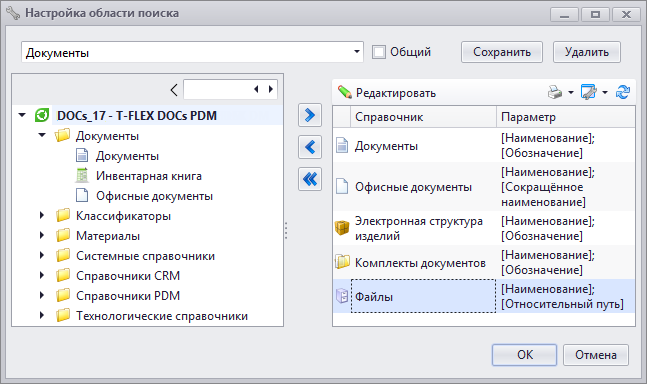
На правой панели окна пользователь формирует список справочников, входящих в область поиска. Для выбора параметров объекта справочника, по которым будет осуществляться поиск, служит кнопка  .
.
На левой панели открывшегося окна расположено дерево групп параметров объектов выбранного справочника и связанных с ним справочников. На средней панели отображается состав выбранной группы параметров. На правой панели формируется список параметров для поиска.
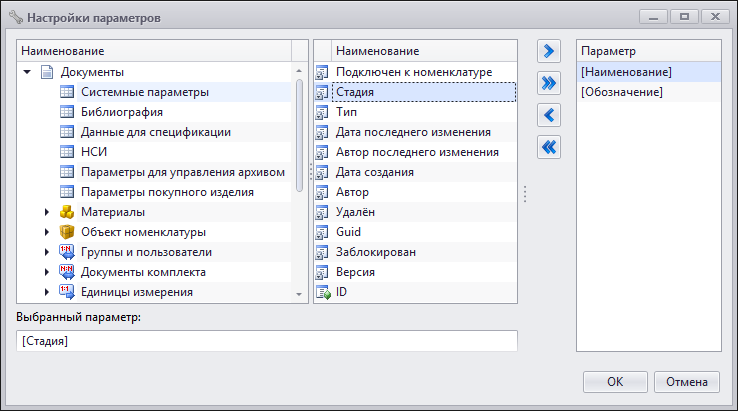
Кнопка [Сохранить] в окне настройки области поиска служит для сохранения произведённых настроек, кнопка [Удалить] предназначена для удаления сохранённой области поиска.
После того, как область поиска настроена, в поле Поисковый запрос окна Поиск объектов вводится текст поискового запроса. Для запуска поиска необходимо нажать на кнопку  .
.
Найденные объекты будут сгруппированы по принадлежности к справочнику. С ними можно осуществлять различные действия с помощью команд контекстного меню и кнопок панели инструментов.
Настроив соответствующие колонки, пользователь может отобразить в системном окне Поиск объектов требуемые параметры объектов для каждого из справочников, участвующих в поиске.
Если параметры объектов различных справочников имеют одинаковое наименование, к нему во избежание путаницы будет автоматически добавлено имя справочника.
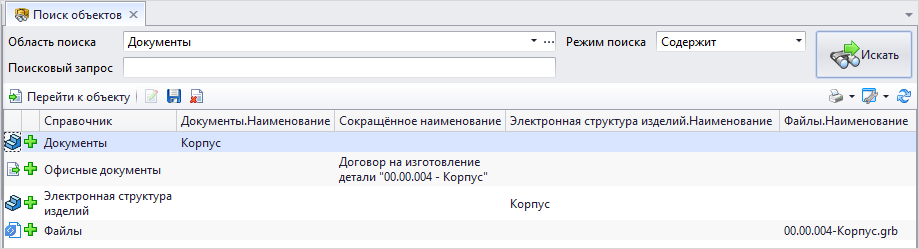
Помимо этого, в системном окне Поиск объектов может быть создана универсальная пользовательская колонка. В одной колонке такого типа собраны значения нескольких параметров объектов, принадлежащих различным справочникам. Например, для объектов справочников "Документы", "Электронная структура изделий" и "Файлы" в универсальной колонке может быть отображено значение параметра "Наименование", а для объектов справочника "Офисные документы" – значение параметра "Сокращённое наименование".
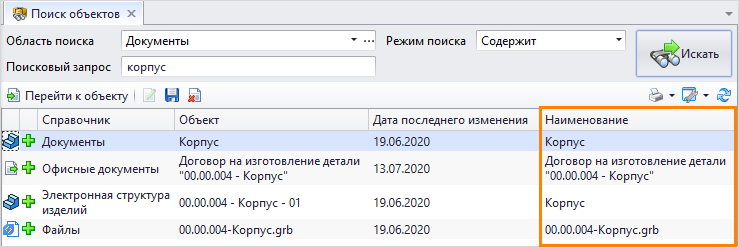
Чтобы создать пользовательскую колонку такого типа, необходимо установить переключатель в положение Дополнительно и выбрать значение "Универсальная колонка".
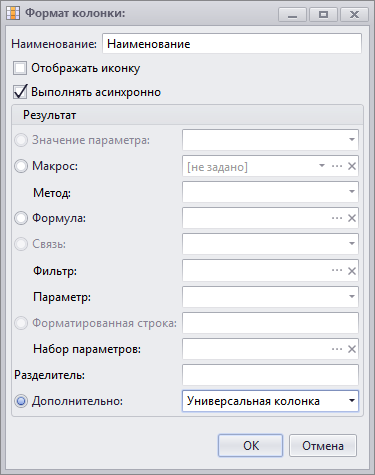
После этого нужно сформировать набор параметров, значения которых будут отображаться в созданной пользовательской колонке, с помощью кнопок  и
и  .
.
Из каждого справочника в универсальную колонку может быть добавлен только один параметр объектов.
Добавляемые параметры должны иметь одинаковый тип данных.
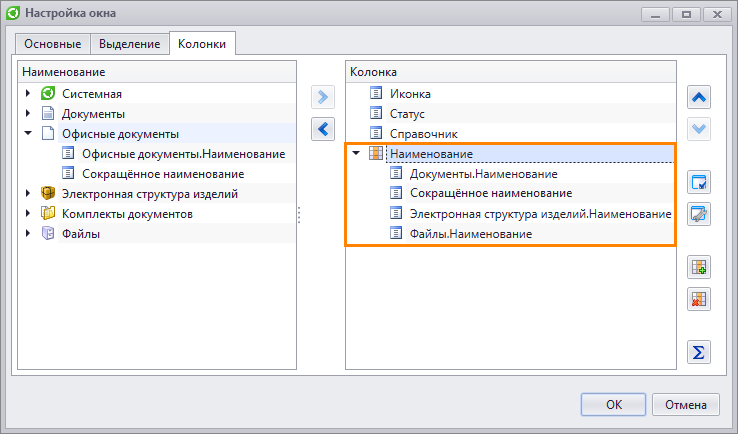
Значения параметра, входящего в состав универсальной колонки, могут быть выведены также в отдельную колонку.